
Isključio sam ovih 5 nepotrebnih funkcija na Windows 11 i laptop mi konačno radi brže
Jeste li primijetili da vam računar povremeno uspori bez očiglednog razloga? Otkrijte koje pozadinske funkcije i servisi u Windows 11 i Edge pretraživaču troše dragocjenu memoriju i kako ih jednostavno isključiti za bolje performanse.
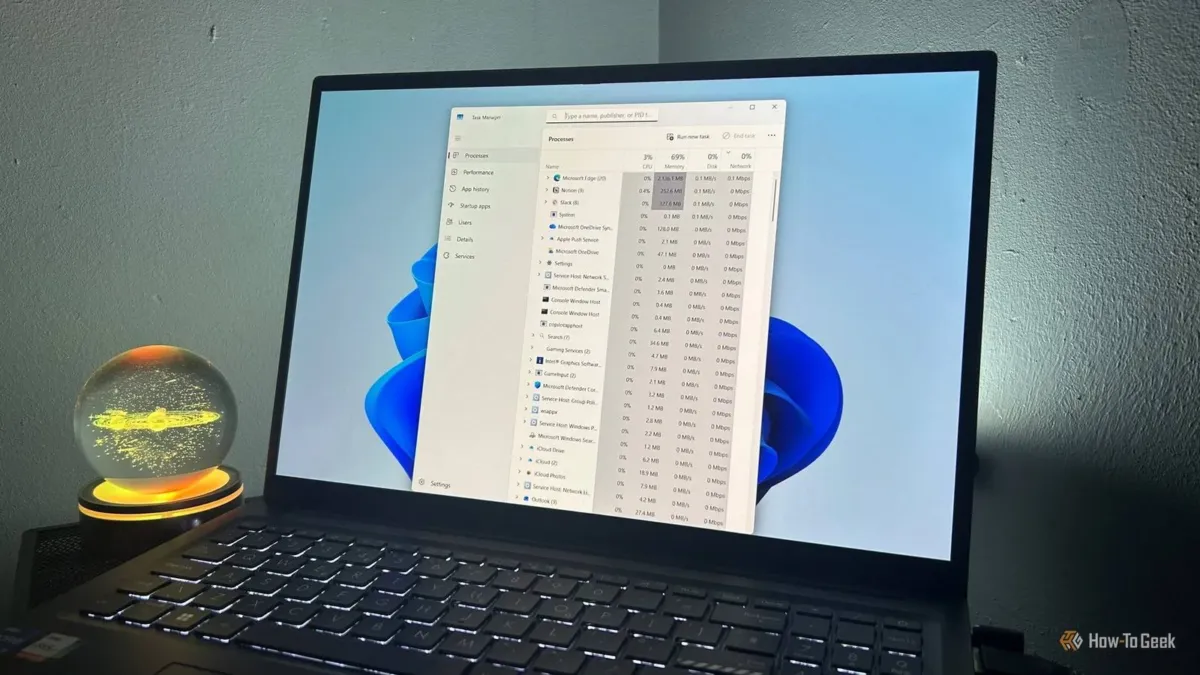
Windows 11 nam možda na prvi pogled ne djeluje pretrpano kao neke starije verzije ovog operativnog sistema, ali to nikako ne znači da u pozadini ne radi mnogo toga. Tokom vremena, primijetio sam koliko zapravo ima funkcija koje uopšte ne koristim. Većina njih tiho radi u pozadini, pa često nije ni jasno da li nam pomažu, odmažu ili ne rade apsolutno ništa korisno.
Umjesto traženja komplikovanih izmjena u registru ili pokretanja sumnjivih alata za čišćenje sistema, otvorio sam Upravljač zadacima (Task Manager) i stranicu za pokretanje sistema (Startup) kako bih istražio pet funkcija koje rijetko koristim ili su mi potpuno nepotrebne: tri u Windowsu 11 i dvije u Microsoft Edge pretraživaču.
1. Vremenska prognoza i vijesti (Widgets)
Zatvaranje prozora sa widgetima nije zaustavilo njegov pozadinski proces
Opcija sa widgetima (Widgets) je jedna od onih funkcija u Windowsu 11 prema kojima nemam neku posebnu odbojnost, ali je jednostavno nikada ne koristim. Ne provjeravam vijesti, ne gledam vremensku prognozu niti pratim stanja na berzi koja se tu prikazuju. Ipak, ova opcija je po defaultu uključena i lako dostupna direktno sa trake zadataka (taskbara).
Znatiželjan da vidim šta tačno radi u pozadini, otvorio sam tablu sa widgetima i provjerio Upravljač zadacima, gdje sam vidio da proces Windows Widgets troši nekoliko stotina megabajta radne memorije na mom laptopu. Ono što me još više iznenadilo jeste činjenica da zatvaranje samog prozora nije odmah zaustavilo proces. Interfejs bi nestao, ali bi proces i dalje ostao u memoriji.
Kada sam ručno prekinuo zadatak, proces je nestao. Međutim, kada bih ponovo otvorio widgete, proces bi se vratio. Ovo nije bio dokaz da widgeti stalno troše tu količinu memorije kada ih ne koristim, ali mi je pokazalo da njihov proces može bespotrebno ostati aktivan i nakon što zatvorim prozor. Samo to saznanje bilo je dovoljno da se zapitam zašto držim uključenu funkciju koju nikada ne koristim.
Da biste isključili widgete, idite na Postavke > Personalizacija > Traka zadataka (Settings > Personalization > Taskbar) i isključite prekidač za Widgete unutar stavki trake zadataka. Nakon toga, njihov proces se više neće pojavljivati u Upravljaču zadacima sve dok namjerno ponovo ne otvorite widgete.
2. Povezivanje sa telefonom (Phone Link)
Uparivanje je odavno prekinuto, ali je Phone Link i dalje radio
Microsoft je uložio mnogo truda da učini Windows produžetkom našeg pametnog telefona. Aplikacija Phone Link vam omogućava da pristupate porukama, fotografijama, obavještenjima i pozivima direktno sa računara. Ja sam u prošlosti zaista povezao svoj telefon, ali sam ubrzo prestao to da koristim jer su mi obavještenja i poruke koje me prate na radnu površinu bile veća smetnja nego korist. Kada sam prekinuo vezu sa telefonom, mislio sam da sam u potpunosti završio sa tom funkcijom.
Ali, pogriješio sam. Phone Link je i dalje mirovao u memoriji kada sam provjerio Upravljač zadacima, trošeći otprilike 67 MB RAM-a. Ipak, sama potrošnja memorije nije bila glavni problem. Phone Link je takođe bio omogućen među aplikacijama koje se pokreću pri paljenju računara. Drugim riječima, Windows ga je učitavao automatski, bez obzira na to da li sam tog dana namjeravao da povežem telefon.
Da biste spriječili njegovo pokretanje prilikom paljenja računara, otvorite Postavke > Aplikacije > Pokretanje (Settings > Apps > Startup) i isključite prekidač za Phone Link. Time ćete zaustaviti automatsko pokretanje, a aplikaciju i dalje možete ručno otvoriti ako se predomislite.
3. Mobilni uređaji (Mobile Devices)
Druga funkcija za integraciju telefona za koju nisam ni znao
Phone Link nije bio jedina komponenta povezana sa telefonima koju sam pronašao da radi u pozadini. Dok sam istraživao stavke za pokretanje i Upravljač zadacima, otkrio sam da Microsoftova integracija pod nazivom Mobile Devices radi potpuno odvojeno od Phone Linka. Detaljniji uvid u postavke pokazao je da je ovo dio širih funkcija integracije mobilnih uređaja u Windowsu 11. Funkcioniše odvojeno od samog Phone Linka, iako su obje namijenjene tome da pomognu Windowsu u interakciji sa telefonima.
Ova funkcija je trošila oko 23 MB memorije na mom laptopu i takođe je bila podešena da se pokreće automatski pri paljenju sistema. Budući da ne koristim ni ovu integraciju, nisam vidio nikakav razlog da se pokreće sama od sebe. Da biste je isključili, idite na Postavke > Aplikacije > Pokretanje (Settings > Apps > Startup) i isključite stavku Mobile Devices.
4. Ubrzanje pokretanja pretraživača (Edge Start-up boost)
Nema potrebe da se Edge učitava prije nego što ga uopšte zatražim
Microsoft Edge mi je primarni pretraživač, tako da se ovdje ne radi o tome da ne volim Microsoftov pretraživač ili da želim da ga zamijenim. Radi se o tome da želim sam da odlučujem kada će trošiti resurse mog laptopa. Edge ima funkciju koja se zove Start-up boost, a koja drži određene procese pretraživača spremnima u pozadini kako bi se pretraživač brže pokrenuo kada ga otvorite. Kada sam provjerio postavke Edgea, vidio sam da je ova opcija bila uključena.
Razumijem zašto Microsoft nudi ovu mogućnost. Ako često otvarate Edge, pripremanje nekih njegovih komponenti može učiniti da pretraživač djeluje brže i responzivnije. Međutim, radije bih dopustio da se Edge pokreće po potrebi, nego da drži procese pretraživača aktivne u pozadini dok radim nešto sasvim drugo.
Onemogućavanje opcije Start-up boost znači da će se Edge možda pokretati za nijansu sporije, posebno nakon prijave u sistem ili ponovnog pokretanja računara. To je kompromis koji rado prihvatam. Pretraživač koristim prilično često, ali mi ne treba da se priprema u pozadini dok se bavim drugim zadacima. Da biste promijenili ovo, otvorite Edge, idite na Postavke > Sistem i performanse > Start-up boost (Settings > System and performance > Start-up boost) i isključite ovu opciju.
5. Pozadinske ekstenzije u pretraživaču (Edge Background extensions)
Zatvaranje pretraživača zaista treba da znači njegovo zatvaranje
Start-up boost nije bila jedina postavka u Edge pretraživaču koju sam zatekao uključenu. U istoj sekciji Sistem i performanse, otkrio sam i opciju Nastavi s pokretanjem pozadinskih ekstenzija i aplikacija kada je Microsoft Edge zatvoren (Continue running background extensions and apps when Microsoft Edge is closed). Iako su ove dvije postavke povezane, služe različitim svrhama. Start-up boost drži osnovne procese spremnima za brže pokretanje, dok ova pozadinska postavka dozvoljava podržanim ekstenzijama i aplikacijama da nastave s radom i nakon što zatvorite pretraživač.
Ovo može biti korisno ako se oslanjate na ekstenzije ili servise bazirane na pretraživaču koji moraju raditi čak i kada Edge nije otvoren. Ipak, ja nemam takve potrebe. Kada zatvorim svoj pretraživač, želim da prestane s bilo kakvim bespotrebnim radom u pozadini.
Isključivanjem ove opcije spriječićete podržane ekstenzije i aplikacije da nastave rad u pozadini nakon zatvaranja Edgea. Postavku ćete pronaći u meniju Edge > Postavke > Sistem i performanse > Pozadinski način rada (Settings > System and performance > Background mode). Pronađite stavku za nastavak rada pozadinskih ekstenzija i jednostavno je isključite.
Ključne prednosti prilagođavanja sistema:
- Manja potrošnja radne memorije (RAM-a) tokom pokretanja računara
- Brže podizanje sistema i veća odzivnost laptopa
- Manje digitalnih ometanja i nepotrebnih obavještenja
- Veća kontrola nad resursima koje hardver troši
Šta je bilo jednako važno ostaviti netaknutim?
Neki od najvećih potrošača resursa koje sam pronašao na računaru ipak nisu dospjeli na ovu listu za isključivanje. Ostavio sam OneDrive na miru jer se oslanjam na njega za sinhronizaciju fajlova između laptopa i telefona, dok Copilot nije trošio značajne resurse sve dok ga ne bih izričito otvorio. To je bio koristan podsjetnik da pretrpan Upravljač zadacima nužno ne znači da Windows troši resurse uzalud – ponekad je samo potrebno zaustaviti nekoliko funkcija koje nam više nisu potrebne pri samom pokretanju sistema. Iako nisam preko noći transformisao svoj laptop, nakon uklanjanja ovih suvišnih stavki i pozadinskih procesa, Windows se pri pokretanju ponaša znatno življe i djeluje mnogo rasterećenije u svakodnevnom radu.
Izvor: How-To Geek (Tehnologija & Vodi?i)
Koliko zapravo (ne)znamo o ovome?
Sokrat je govorio: „Znam da ništa ne znam” – jer tek kad shvatimo šta ne znamo, otvaramo prostor za istinsko učenje. Možete li tačno odgovoriti na ova 2 brza pitanja iz članka?