
Microsoft PowerToys: Korisni alati koji će vam uštedjeti dragocjeno vrijeme na Windowsu
Da li ste umorni od otvaranja teških programa samo da biste promijenili veličinu jedne slike ili prekucavali tekst sa ekrana? Otkrijte moćne skrivene funkcije.
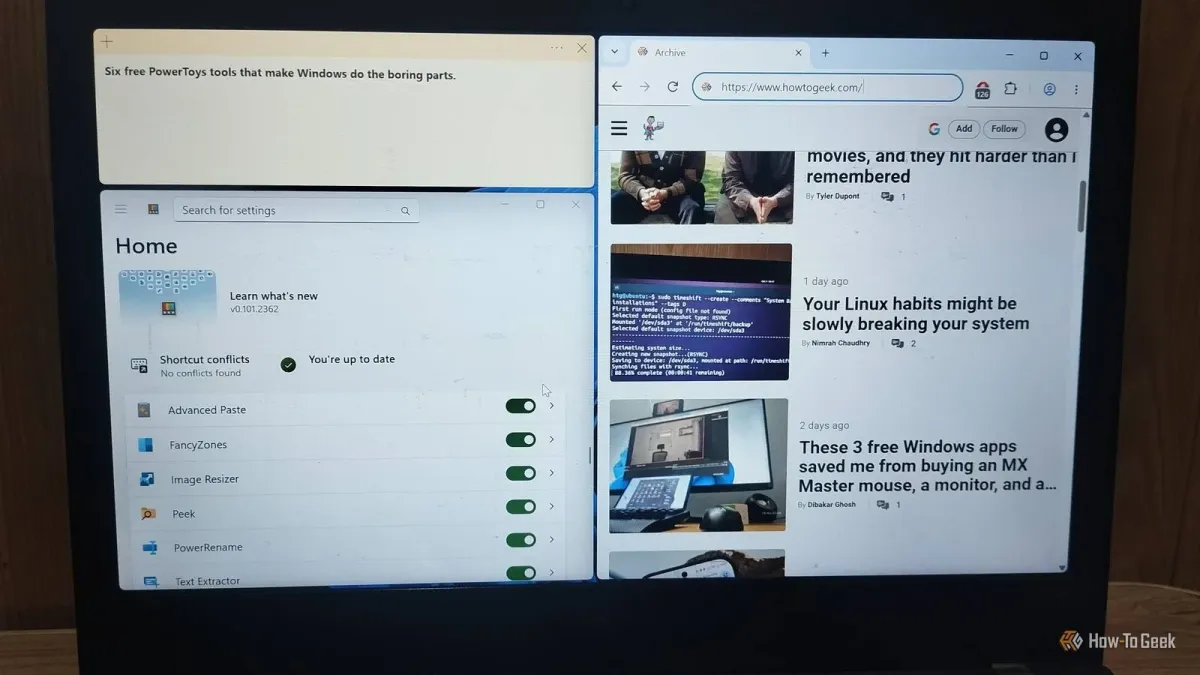
Windows ima običaj da nam zadatke čini sporijim nego što bi trebalo da budu. Koliko ste samo puta otvorili program za uređivanje slika samo da biste smanjili fotku, prekucavali tekst koji se nije mogao kopirati ili otvarali više fajlova u potrazi za onim pravim? Ništa od toga nije teško, ali sitnice se nagomilaju i oduzmu nam dragocjeno vrijeme. Rješenje je već godinama tu, potpuno besplatno i dolazi direktno iz Microsofta – zove se PowerToys. Riječ je o kolekciji od preko 30 besplatnih alata koji tiho i neprimjetno automatizuju dosadne poslove na Windowsu pomoću nekoliko klikova ili prečica na tastaturi.
Ne morate koristiti svaki alat da biste osjetili prednosti ovog paketa. Čak i samo par njih može vam uštedjeti gomilu vremena, dok vam drugi možda neće ni trebati u svakodnevnom radu. Srećom, većina ovih funkcija uči se za svega nekoliko sekundi. U nastavku vam predstavljamo šest najkorisnijih PowerToys alata koje vrijedi isprobati.
Brzi vodič za instalaciju
Da biste koristili ove funkcije, jednostavno instalirajte PowerToys iz Microsoft Store-a, otvorite aplikaciju i uključite opcije koje želite. Tamo možete pronaći i prilagoditi sve prečice prema sopstvenim navikama.
FancyZones
Složite prozore u prilagođene rasporede
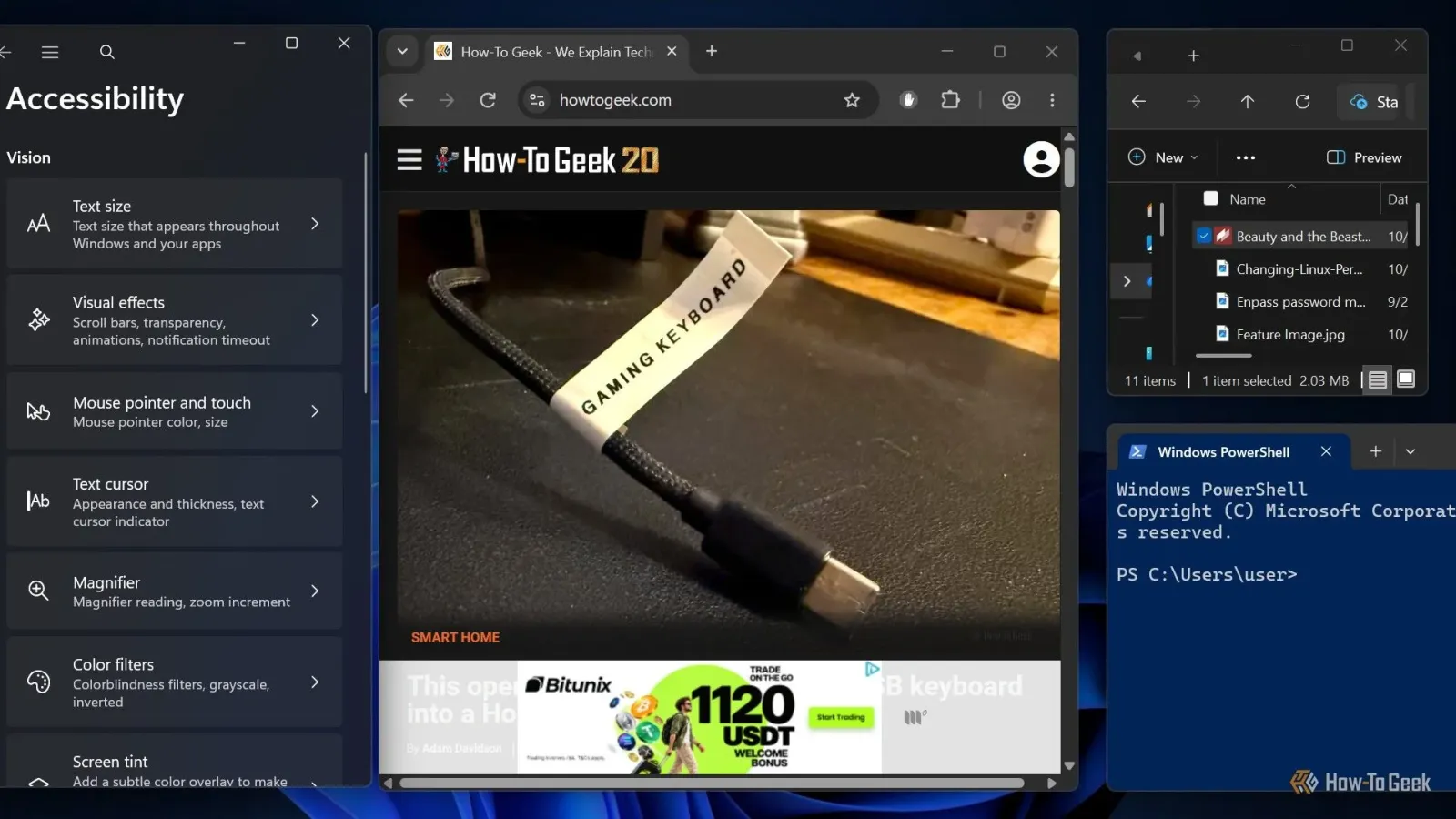
FancyZones vam omogućava kreiranje prilagođenih rasporeda za organizovanje prozora aplikacija širom radne površine. Umjesto neprekidnog povlačenja ivica prozora kako biste dobili željenu veličinu, možete definisati zone i jednostavno „zaključati“ aplikacije u njih. Ova funkcija je posebno korisna za korisnike ultra-širokih i multi-monitor sistema, gdje se standardne Windows opcije čine ograničenim.
Da biste isprobali ovu opciju, idite na PowerToys Settings > FancyZones > Open layout editor. Izaberite postojeći šablon ili kreirajte sopstvenu mrežu koja odgovara vašem ekranu. Jednom kada izaberete raspored, prozore možete smještati u zone tako što ćete držati tipkku Shift dok ih prevlačite.
Text Extractor
Prestanite da prekucavate tekst sa slika i videa
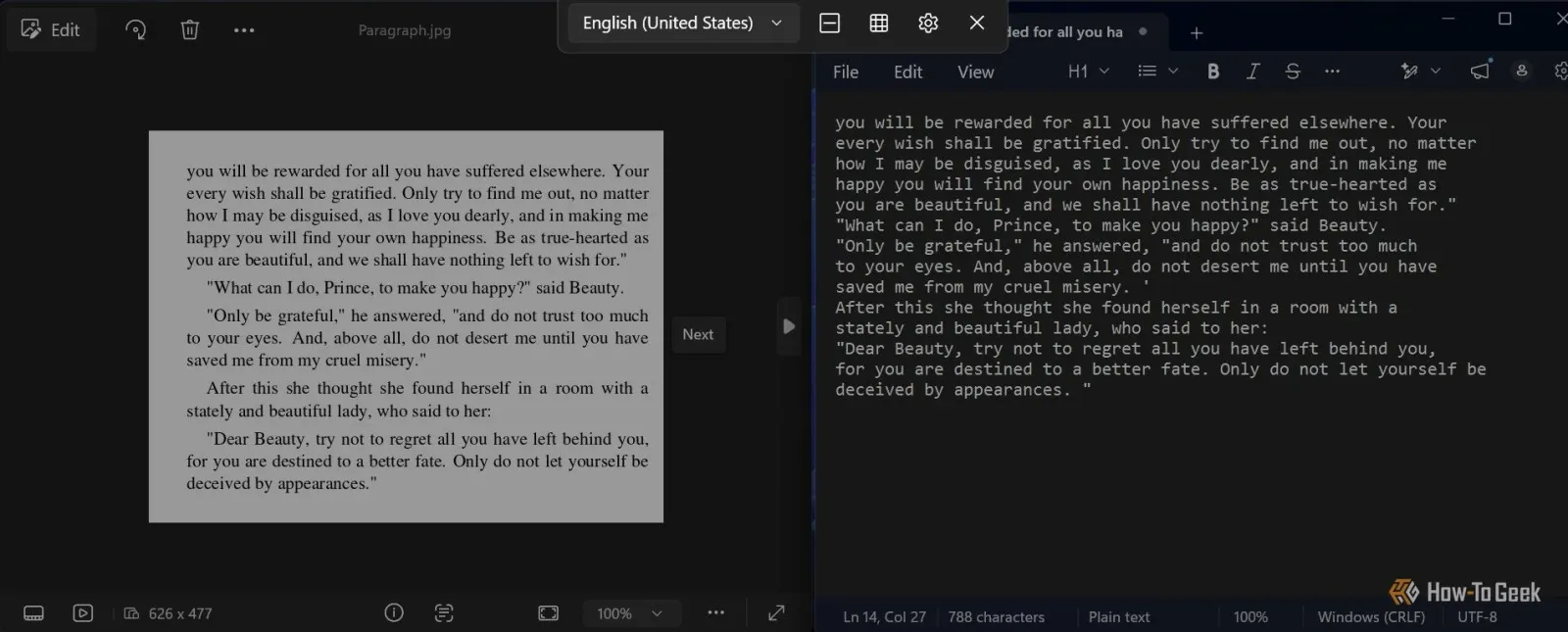
Da li ste ikada posjetili web stranicu, napravili snimak ekrana pauziranog videa ili skenirali dokument samo da biste nekako došli do teksta na njemu? Ili još gore, da li ste ga sami prekucavali? PowerToys Text Extractor vam omogućava da izvučete tekst direktno sa bilo kojeg dijela ekrana.
Ovaj alat koristi OCR (optičko prepoznavanje karaktera) tehnologiju kako bi prepoznao tekst na ekranu i kopirao ga u memoriju računara. Jednostavno pritisnite prečicu Win + Shift + T, prevucite mišem preko teksta koji želite da sačuvate i otpustite dugme. Tekst je spreman za lijepljenje bilo gdje!
Advanced Paste
Zalijepite sadržaj u tačno onom formatu koji vam treba
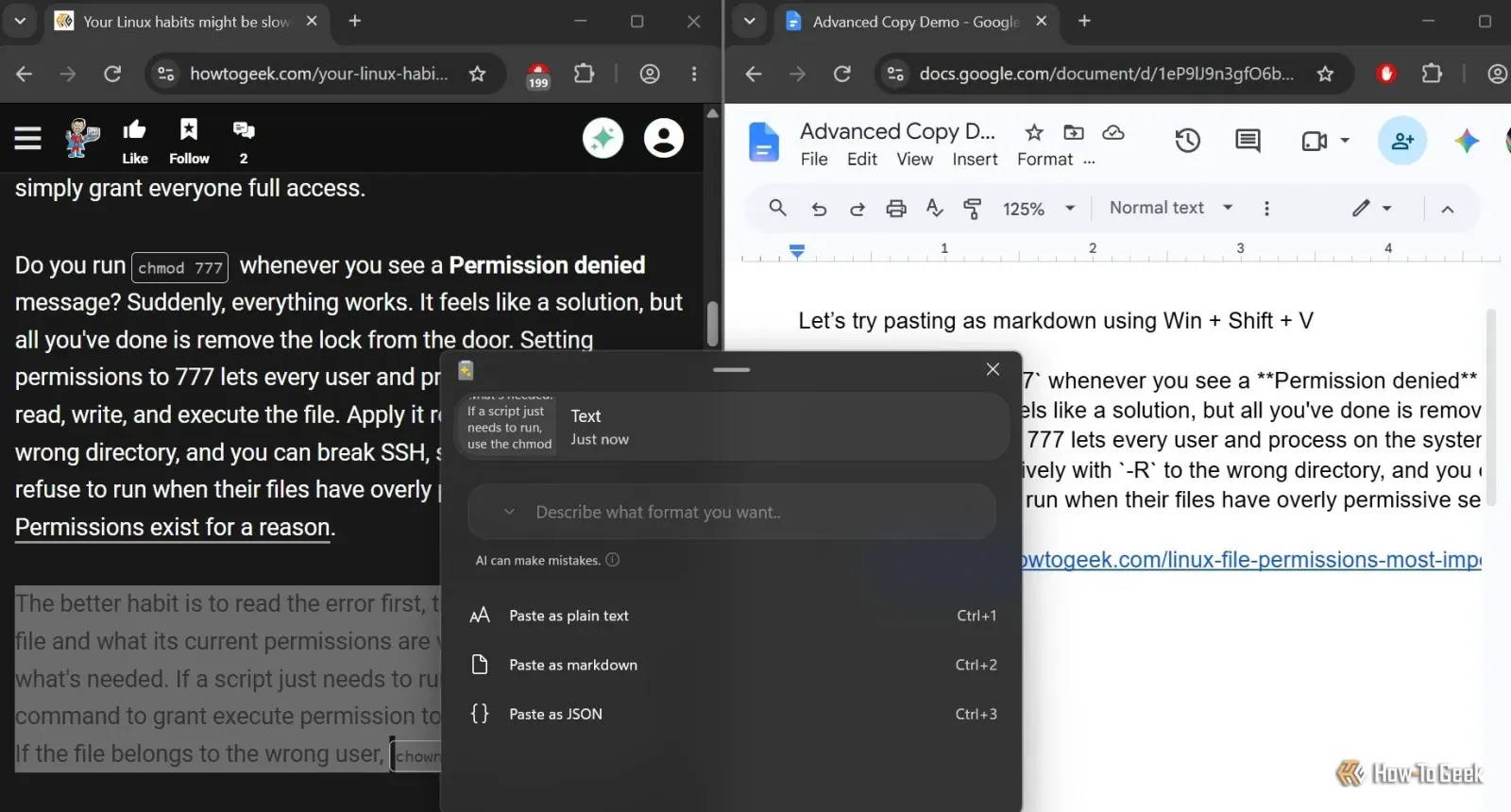
Kopiranje teksta je lako, ali njegovo prilagođavanje željenom formatu često predstavlja izazov. Alat Advanced Paste vam daje potpunu kontrolu nad onim što se dešava prilikom lijepljenja. Kopirajte bilo šta, pritisnite Win + Shift + V i pojaviće se meni sa opcijama. Možete birati lijepljenje kao običan tekst, Markdown ili JSON format.
Također postoji i opcija „Paste with AI“ koja vam omogućava da transformišete sadržaj, ispravite gramatiku ili pravopis prije nego što ga ubacite u dokument.
PowerRename
Grupno preimenovanje fajl-ova u tren oka
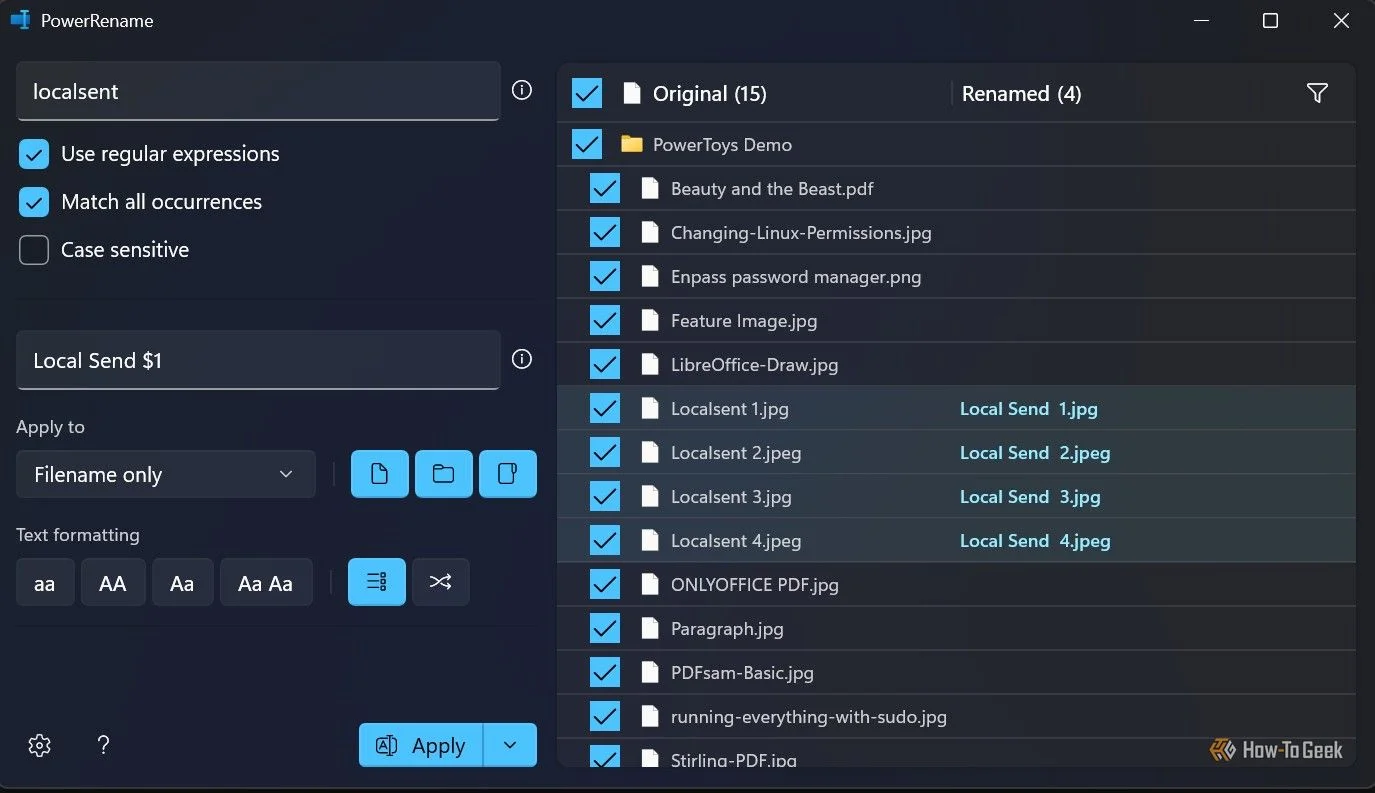
Preimenovanje fajlova jednog po jednog je posao koji niko ne voli. PowerRename ovaj zadatak pretvara u jednostavan korak. Izaberite željene fajlove u File Exploreru, kliknite desnim tasterom miša i izaberite PowerRename. Unesite riječ koju tražite i zamijenite je novom, a live pregled će vam odmah pokazati kako će nova imena izgledati prije nego što potvrdite promjene.
Image Resizer
Promijenite veličinu slika bez otvaranja posebnih programa
Otvaranje svake fotografije u programu za obradu samo da biste joj promijenili veličinu oduzima previše vremena. PowerToys Image Resizer taj posao obavlja direktno iz Explorera. Izaberite jednu sliku ili cijelu grupu, kliknite desnim tasterom miša i izaberite Resize with Image Resizer. Podrazumijevano, alat kreira kopije sa novim dimenzijama, dok originalne fotografije ostavlja netaknutima.
Peek
Pregledajte fajlove bez njihovog otvaranja
Iako File Explorer prikazuje sličice i osnovne detalje, to često nije dovoljno da prepoznate tačno onaj dokument koji tražite. Alat Peek vam omogućava brz pregled podržanih formata fajlova jednostavnim pritiskom na tipku Spacebar (razmaknica). Pregledajte slike, PDF dokumente, video zapise i tekstualne fajlove bez prekidanja svog radnog ritma.
Zašto se isplati isprobati PowerToys?
PowerToys možda neće iz temelja promijeniti način na koji koristite računar, ali će vam olakšati svakodnevne digitalne navike. Izaberite jedan ili dva alata koja rješavaju vaše najčešće frustracije i olakšajte sebi rad na Windowsu već danas!
Izvor: How-To Geek (Tehnologija & Vodi?i)
Koliko zapravo (ne)znamo o ovome?
Sokrat je govorio: „Znam da ništa ne znam” – jer tek kad shvatimo šta ne znamo, otvaramo prostor za istinsko učenje. Možete li tačno odgovoriti na ova 2 brza pitanja iz članka?