
10 korisnih trikova koje svaki korisnik Goodreads-a treba znati
Otkrijte skrivene funkcije i praktične savjete koji će vam pomoći da u potpunosti iskoristite Goodreads i organizujete svoju čitalačku rutinu.
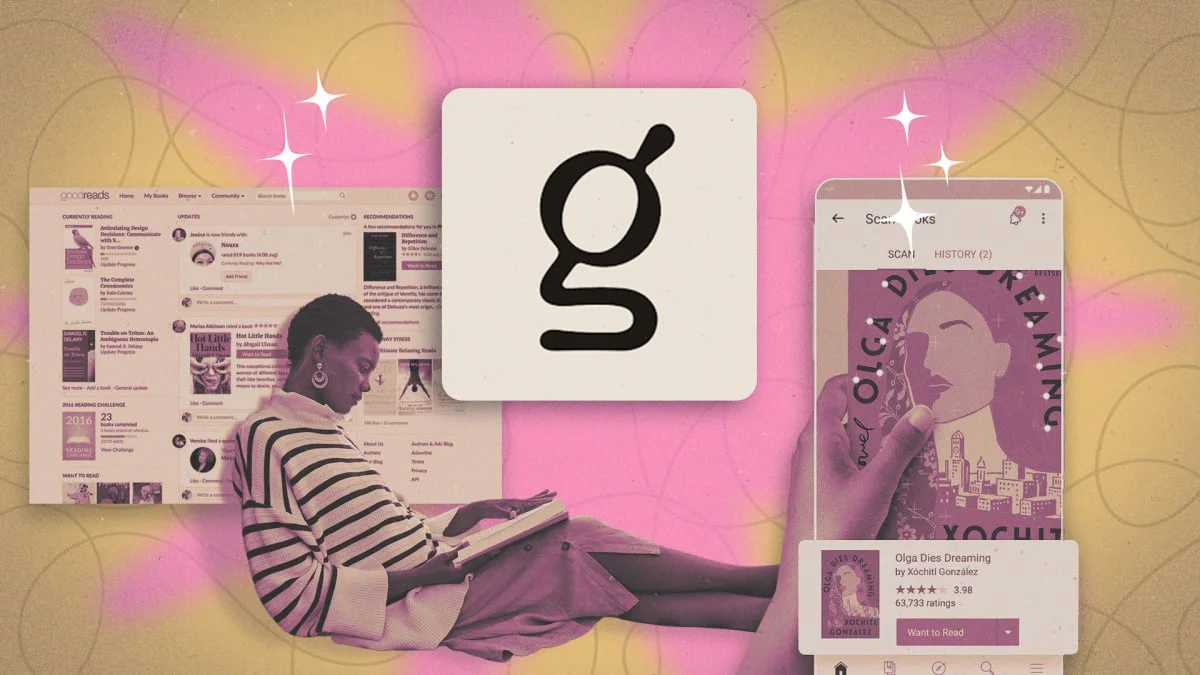
Goodreads je popularna platforma za upravljanje listom knjiga koje planirate pročitati, pronalaženje preporuka, praćenje statistike čitanja i dijeljenje recenzija, ocjena i bilješki s prijateljima, ali postoje načini da to iskustvo učinite još boljim. Ako ste strastveni čitalac, iskoristite ove savjete i skrivene trikove kako biste izvukli maksimum iz onoga što Goodreads nudi.
Upotrijebite skener bar-kodova za provjeru knjiga dok ste u knjižari
Goodreads mobilna aplikacija ima ugrađeni skener koji koristi kameru vašeg uređaja za skeniranje korica knjige ili bar-koda. Ona zatim prikazuje informacije o naslovu, uključujući opis i ocjene/recenzije drugih korisnika, tako da možete odlučiti hoćete li je dodati u svoju kolekciju dok ste još u radnji. Jednostavno dodirnite ikonu kamere u traci za pretragu, a historiju skeniranih knjiga možete pronaći na kartici kamere.
Zabilježite ponovna čitanja sa zasebnim datumima kako biste izbjegli prepisivanje podataka
Postoje knjige koje vrijedi pročitati više puta, a Goodreads vam omogućava da svako ponovno čitanje pratite kao posebnu aktivnost. Umjesto da samo pritisnete dugme Pročitano, izaberite Uredi moju aktivnost > Dodaj datum čitanja kako biste unijeli datume početka i završetka za svako novo čitanje.
Izaberite pravo izdanje svoje knjige za tačno praćenje napretka
Ako vam je stalo do precizne statistike, pobrinite se da izaberete tačno izdanje knjige koju čitate. Različita izdanja imaju različit broj stranica, a možete izabrati i verzije zvučnih knjiga ukoliko ih slušate, kako se te stranice ne bi mogle ubrojati u vaš ukupan fizički napredak.
Isključite zvučne knjige i grafičke romane iz čitalačkog izazova
Goodreads sve pročitane knjige unutar kalendarske godine računa u vaš godišnji izazov, ali možda postoje naslovi koje ne želite uključiti u statistiku. U aplikaciji idite na Još > Čitalački izazov > Detalji izazova, izaberite knjigu koju želite ukloniti i pritisnite Ukloni iz izazova.
Pristupite Kindle bilješkama i istaknutim dijelovima direktno preko Goodreads-a
Ako koristite Kindle, možete povezati svoje Amazon i Goodreads račune kako biste vidjeli svoje Kindle bilješke i istaknute dijelove na jednom mjestu. Na veb stranici otvorite meni profila i izaberite Kindle bilješke i istaknuti dijelovi > Povežite svoje račune.
Kreirajte tajnu grupu za održavanje privatnog dnevnika čitanja
Pošto Goodreads nema opciju da pojedinačne police učini potpuno privatnim, možete kreirati tajnu grupu čiji ste jedini član i koristiti police te grupe za praćenje privatnih aktivnosti. Na veb stranici idite na Zajednica > Grupe > Kreiraj grupu i izaberite opciju da je grupa tajna.
Koristite posebnu policu za nedovršene knjige
Goodreads sadrži zadanu policu za knjige koje ste započeli ali niste završili (DNF – Did Not Finish), što vam daje namensko mjesto odvojeno od ostalih kategorija. Ako odustanete od knjige prije kraja, možete je premjestiti na ovu policu.
Uporedite knjige kako biste pronašli preporuke za čitalački klub
Ako je teško pronaći knjige koje biste i vi i vaši prijatelji željeli zajedno čitati, upotrijebite funkciju poređenja knjiga. Idite na svoju listu prijatelja i dodirnite uporedi knjige pored njihovog imena kako biste vidjeli zajedničke interese i ukuse.
Podesite kriterijume sortiranja kako bi najbolje knjige bile na vrhu
Ako imate stotine naslova sačuvanih na listi za čitanje, prilagodite i sačuvajte kategoriju sortiranja tako da uvijek vidite najbolje ocijenjene knjige na vrhu. Otvorite karticu Postavke na vrhu liste, izaberite kriterijume i sačuvajte trenutne postavke.
Izvezite svoje podatke radi sigurnosne kopije ili analize
Da ne biste izgubili godine evidencije, povremeno možete uraditi sigurnosnu kopiju podataka. Na računaru idite na Moje knjige, kliknite na Uvoz i izvoz ispod odjeljka sa alatima, te preuzmite biblioteku u CSV formatu.