
Kako dodati drugi korisnički profil na vaš Googlebook
Želite li podijeliti svoj laptop sa članovima porodice ili prijateljima bez brige o privatnosti? Saznajte kako jednostavno kreirati dodatne profile i gostujuće račune.
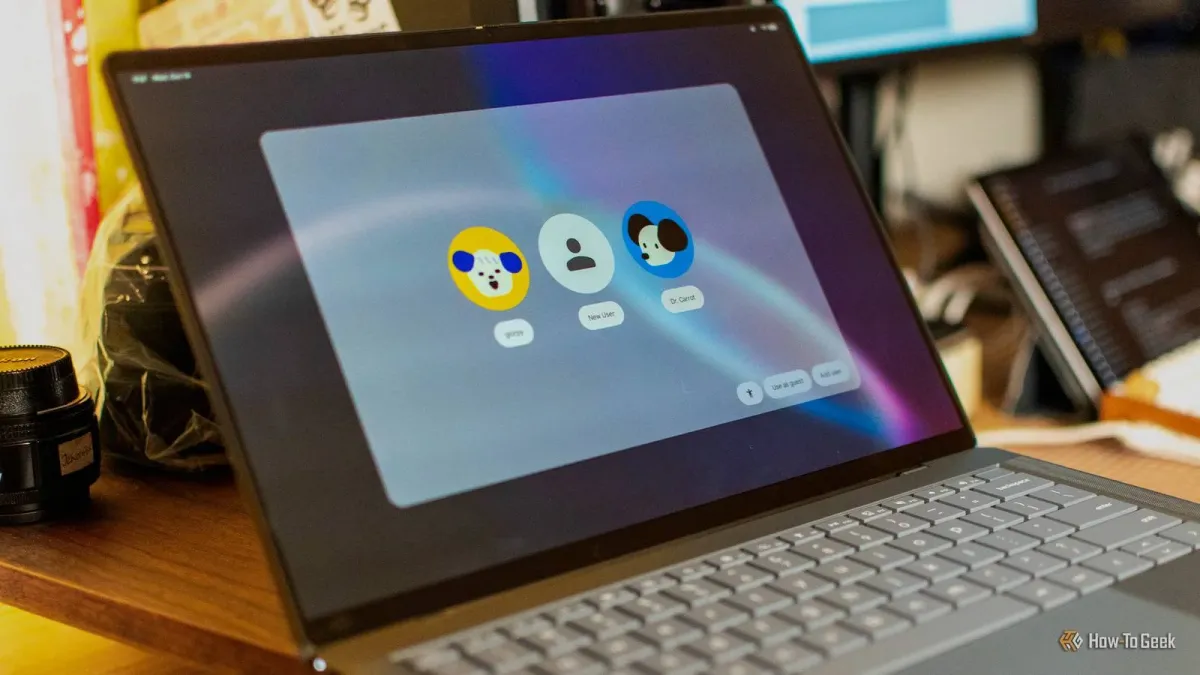
Želite li podijeliti svoj Googlebook s prijateljem, članom porodice, djetetom ili nekim drugim? Iako vjerovatno ne biste trebali prepuštati svoj laptop prevelikom broju ljudi, Googlebook uređaji nude podršku za više korisničkih profila, uključujući profile za djecu i goste. Podešavanje traje samo nekoliko minuta, tako da ne morate brinuti hoće li vam neko ispremetati radnu površinu ili pretraživati vaše stvari.
Imajte na umu da svaki korisnik na Googlebooku može vršiti ažuriranja aplikacija, ali samo korisnici s administratorskim pristupu (Admin) imaju mogućnost upravljanja profilima, izmjene postavki i pregleda svih instaliranih aplikacija.
Ovaj vodič je namijenjen osobama koje pokušavaju postaviti sekundarni Googlebook profil kako bi mogle dijeliti svoj laptop s odraslom osobom ili djetetom. Ako pokušavate dodati više Google računa na jedan isti Googlebook profil, jednostavno otvorite Google aplikaciju (poput Disk-a, Kalendara ili Fotografija), kliknite na ikonu korisničkog profila u gornjem desnom uglu aplikacije i prijavite se na drugi račun.
Podešavanje novog korisničkog profila sa zaključanog ekrana Googlebook-a
Vrlo jednostavan proces
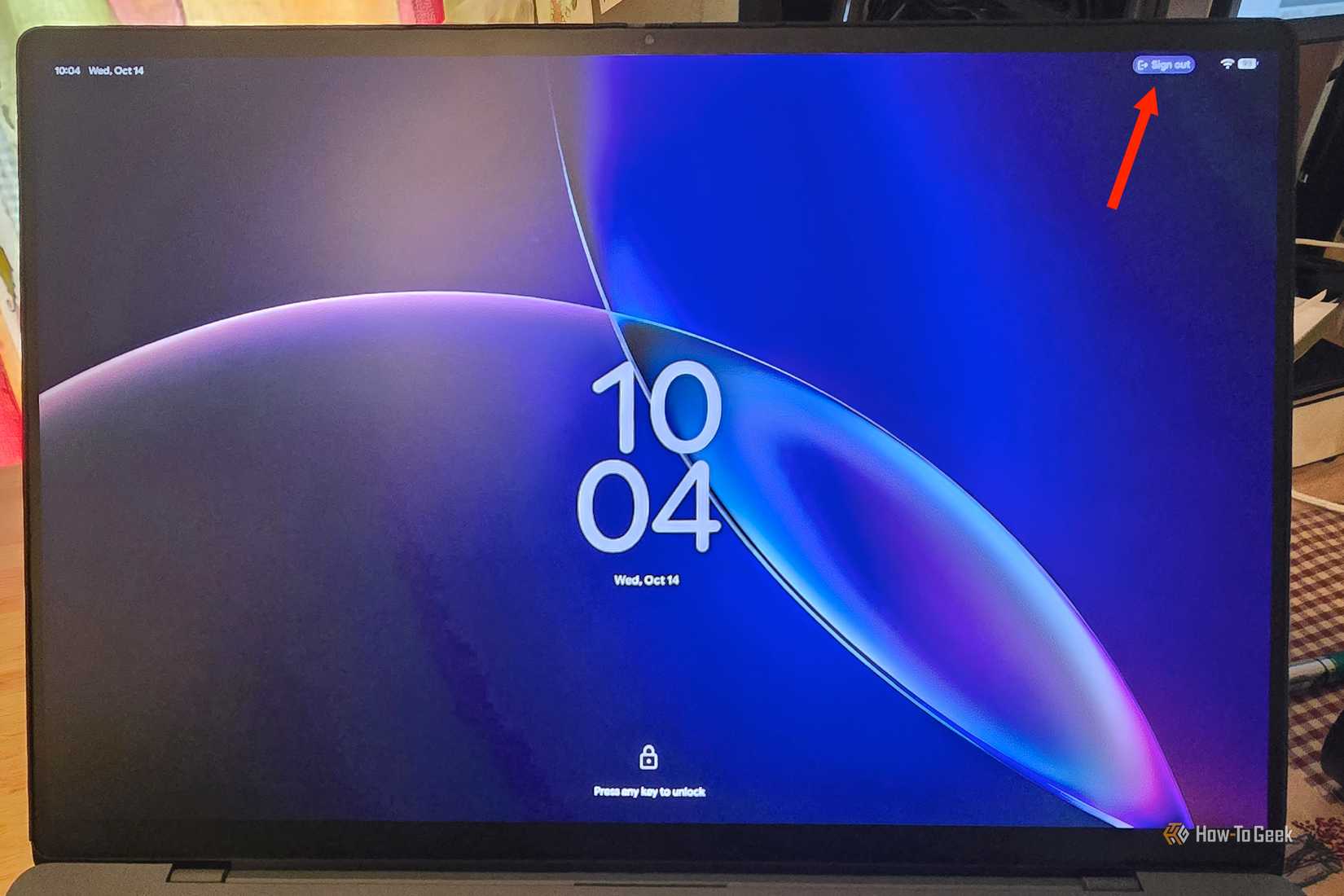
Morate se odjaviti sa svog korisničkog profila prije postavljanja novog profila na Googlebook-u. Pritisnite dugme za uključivanje (senzor otiska prsta) na tastaturi Googlebook-a, a zatim kliknite na dugme “Odjavi se” (Sign out) koje se pojavljuje na vrhu zaključanog ekrana.
Ako koristite eksterni monitor i nemate pristup dugmetu za uključivanje na Googlebook-u, kliknite na ikonu baterije u traci stanja i dodirnite ikonu za napajanje koja se pojavljuje u padajućem meniju brzih postavki.
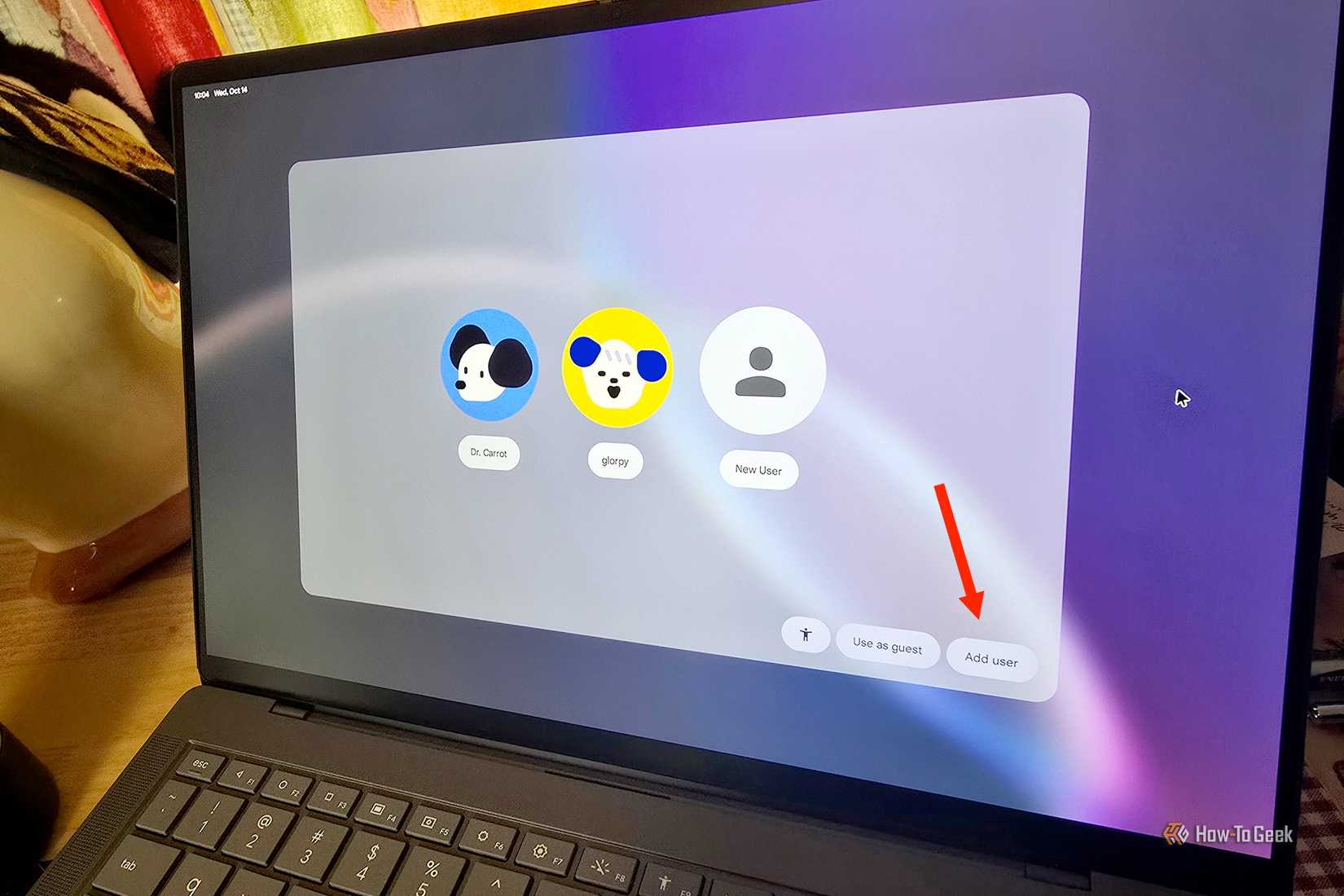
Kada se nađete na stranici za prijavu na GooglebookOS, dodirnite dugme „Novi korisnik“ ili „Dodaj korisnika“ (oba vrše istu funkciju).
GooglebookOS će zatražiti Google prijavu prilikom postavljanja sekundarnog korisničkog profila. Ako se ne želite prijaviti na Google račun, jednostavno pritisnite dugme „preskoči“ (skip) kada se to od vas zatraži. Korisnički profili koji nisu prijavljeni na Google ne mogu pristupiti Play prodavnici, vršiti sigurnosne kopije (backup) niti koristiti funkcije koje zahtijevaju Google prijavu, uključujući Gemini mogućnosti.
Nakon podešavanja novog korisničkog profila, možete mu pristupiti u bilo kojem trenutku odjavom sa svog aktivnog računa preko zaključanog ekrana ili padajućeg panela brzih postavki.
Podešavanje novog korisničkog profila kroz postavke Googlebook-a
Ovo ćete možda morati učiniti ako ste onemogućili dugme “Dodaj korisnika” na zaključanom ekranu
Ako ne vidite opciju za dodavanje korisničkog profila nakon odjave, moguće je da ste tu opciju u nekom trenutku onemogućili u postavkama. Srećom, postoji drugi način za postavljanje novog korisničkog profila.
Otvorite postavke svog Googlebook-a i idite na karticu „Sistem“ (System) u bočnoj traci. Zatim kliknite na opciju „Korisnici“ (Users).
Ova stranica postavki „Korisnici“ omogućava vam da promijenite neka od zadanih ponašanja Googlebook-a, tačnije gostujući režim i opciju „Dodaj korisnike sa ekrana za prijavu“. Ovdje ćete također dolaziti u budućnosti ako budete željeli izmijeniti ili izbrisati korisničke profile.
Budući da samo podešavamo novi korisnički profil, kliknite na dugme „Dodaj korisnika“ (Add user). GooglebookOS će vas pitati želite li tom korisniku dati administratorska ovlaštenja, a zatim će vas voditi kroz uobičajeni proces postavljanja korisničkog profila.
Kako postaviti dječiji račun na Googlebook-u
Vjerujte procesu
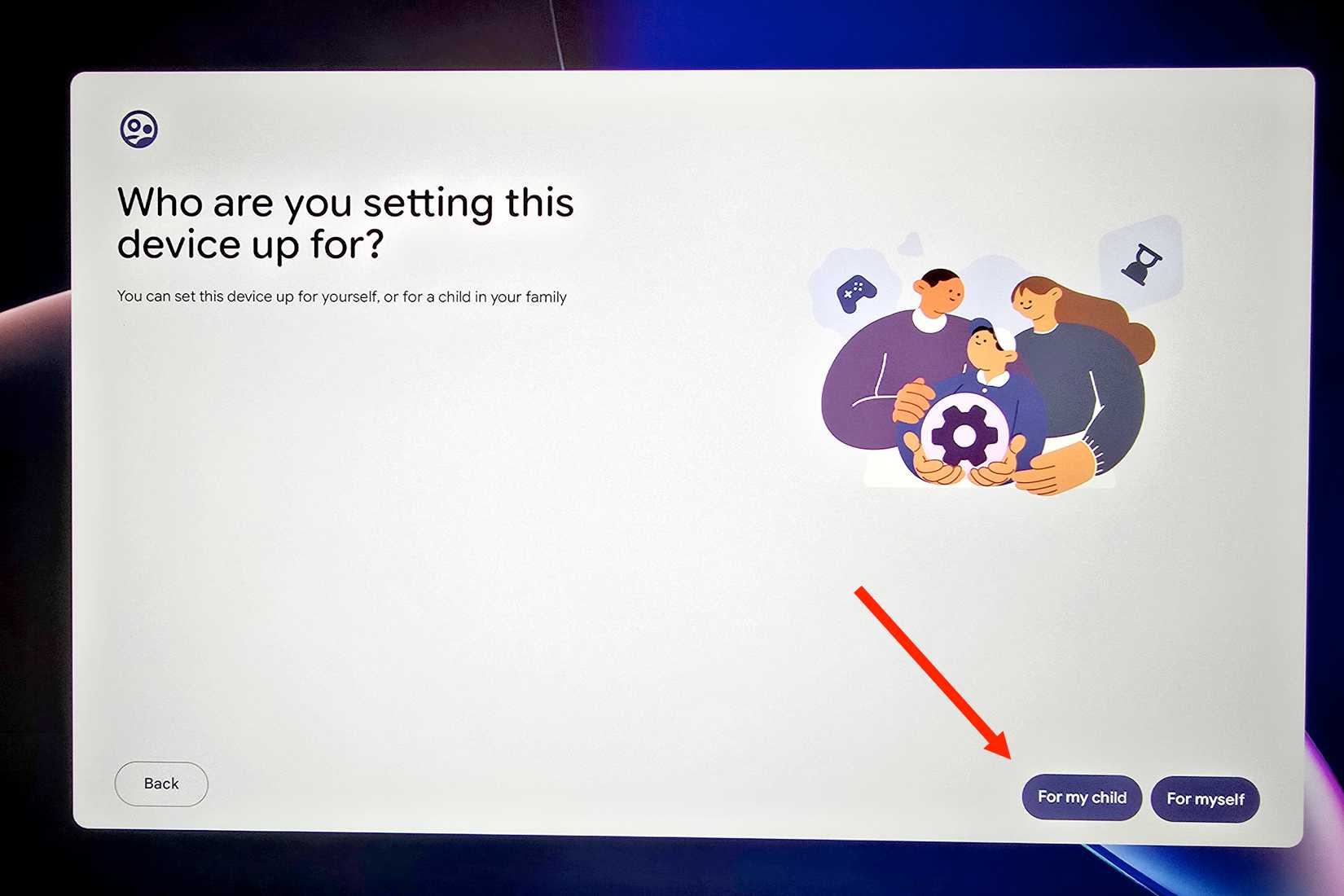
Opcija za postavljanje dječijeg računa na Googlebook-u skrivena je unutar procesa podešavanja „Dodaj korisnika“. Jednostavno slijedite gore navedena uputstva za postavljanje novog korisničkog profila, a zatim kliknite na dugme „Za moje dijete“ (For my child) kada vas Googlebook upita za koga postavljate novi profil.
Googlebook će tražiti ime, datum rođenja i spol vašeg djeteta. Budući da roditeljski nadzor zahtijeva dva Google računa: jedan za roditelja, a drugi za dijete, morat ćete unijeti oba tokom postavljanja. Googlebook će vam također dati opciju da kreirate dječiji račun ako ga već nemate.
Roditeljskim nadzorom možete upravljati iz web pretraživača ili putem aplikacije Family Link, koja je dostupna i na Google Play prodavnici i na Apple App Store-u.
Kako koristiti profil gosta na Googlebook-u
I kako se odjaviti sa gostujućeg profila — manje je intuitivno nego što mislite
Podrška za profile gostiju je prema zadanim postavkama omogućena u GooglebookOS-u. Da biste koristili profil gosta, jednostavno pritisnite dugme za uključivanje na svom Googlebook-u (ili dodirnite ikonu baterije u gornjem desnom uglu ekrana, pa kliknite na ikonu napajanja) i odaberite „Odjavi se“. Zatim dodirnite dugme „Gostujući režim“ (Guest mode) u donjem desnom uglu stranice za prijavu.
Ako ne vidite dugme za gosta na zaključanom ekranu svog Googlebook-a, to je vjerovatno zato što ste tu funkciju u nekom trenutku onemogućili. Prijavite se nazad na svoj profil, idite u Postavke, kliknite na karticu „Sistem“, dodirnite „Korisnici“ i uključite opciju gostujućeg profila.
Gostujući profili su privremeni i ne mogu pristupiti nikakvim funkcijama koje zahtijevaju Google prijavu ili trajno pohranjivanje datoteka, kao što su Gemini funkcionalnosti ili alat za snimanje ekrana. Oni su odlični za one trenutke kada trebate podijeliti svoj Googlebook s nekim, a ne želite da podešavate poseban novi profil.
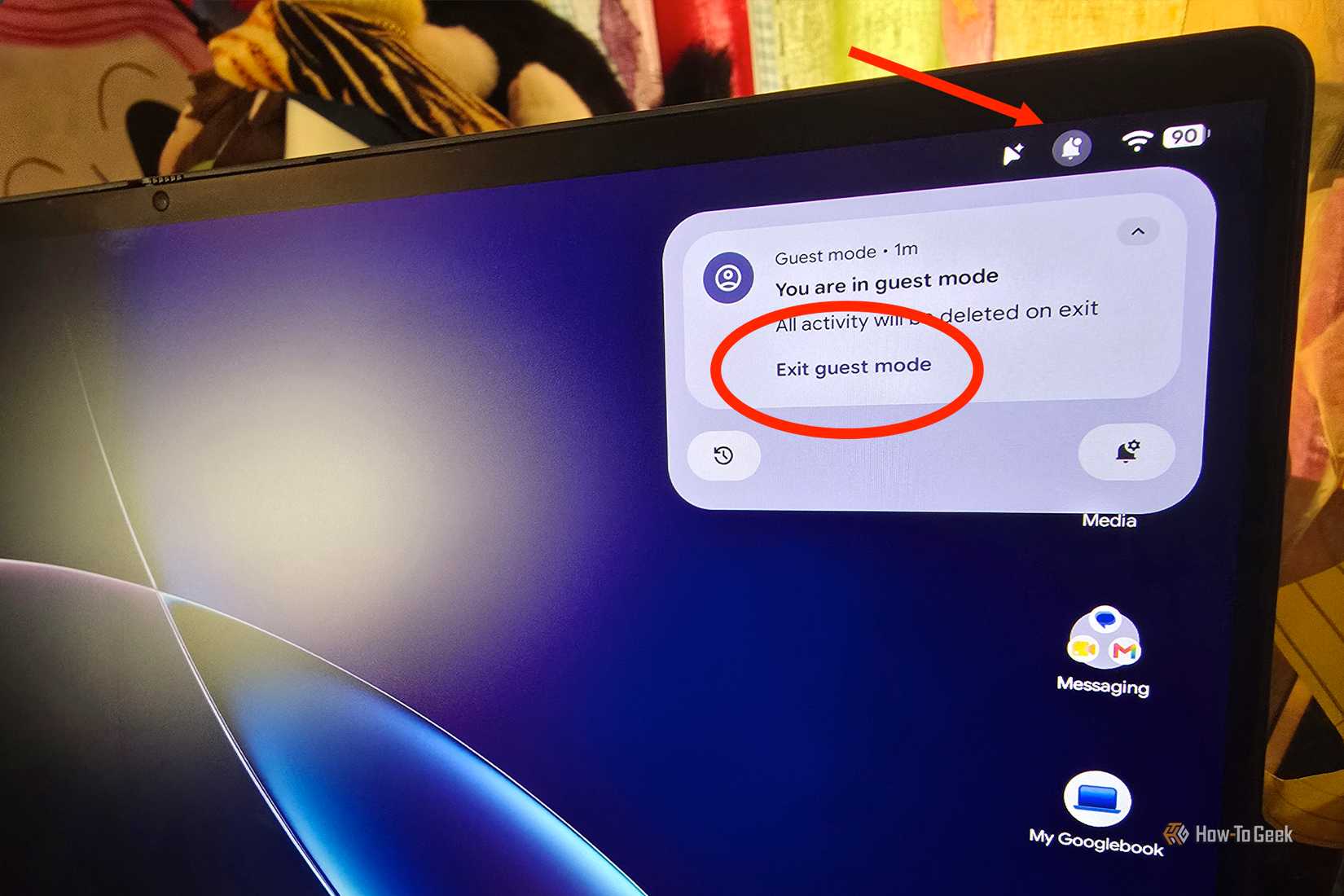
Odjava sa gostujućeg profila je manje očigledan dio procesa — pritiscanje dugmeta za uključivanje neće otvoriti zaključani ekran. Da biste izašli iz gostujućeg režima, kliknite na ikonu obavještenja u traci stanja (ikona zvona) i odaberite „Izađi iz gostujućeg režima“ (Exit Guest mode).
Dijeljenje je briga
Funkcija korisničkih profila na Googlebook-u olakšava dijeljenje vašeg laptopa bez žrtvovanja personalizacije ili privatnosti. Posebno je korisna kada svoj Googlebook povežete s eksternim monitorom, čime ga efektivno pretvarate u stoni računar u kojem može uživati cijelo domaćinastvo.
Ipak, obavezno postavite sigurne lozinke ili PIN-ove za svaki korisnički profil. A ako prelazite sa Chromebook-a, obavezno pregledajte postavke roditeljskog nadzora u aplikaciji Family Link, jer se neke kontrole možda ne podudaraju u potpunosti između Chromebook i Googlebook platformi.